ポータルサイト連携 イエウールの設定
ご契約中のイエウールからの問い合わせを自動的にDigimaへ取り込むことができます。
設定には、事前にポータルサイト連携機能のオプション追加が必要です。
- ポータルサイト連携機能がオンになっているか確認する画面は、こちらです。
- ポータルサイト連携機能をオンにするには、弊社運用担当にご連絡ください。機能のオプション追加が必要です。
- 取込み可能項目はこちらを参照ください。
【イエウールをDigimaに追加する】
①ポータルサイト連携画面を開きます。
②「ポータルサイトを追加」をクリックします。
③表示された画面の「イエウール」を選択します。
次に、「ポータルサイト設定へ」をクリックします。
④ポータルサイト設定 「連携名称と詳細設定」
「連携名称」と「反響取込時の設定(任意)」を設定します。設定内容については後から変更も可能です。
- 連携名称:ポータルサイト毎や支店毎に連携内容を管理できます。
- 担当者:取込と同時に、顧客情報に担当者(Digimaに登録されているユーザー)を自動に設定することができます。
- 顧客ステータス:取取込と同時に、顧客情報にステータスを自動に設定することができます。
- 静的な顧客グループ:取込と同時に、顧客情報を特定の顧客グループに自動で追加することができます。
- 反響経路:取込と同時に、顧客情報に反響経路を自動に設定することができます。
- 都道府県を自動検知して、住所情報を分割して登録する:住所から都道府県を自動で判別し、「自宅都道府県」と「自宅住所1」に分けて登録できます。なお、「自宅市区町村」には分割されません。
⑤画面右下の「ログイン情報登録へ」をクリックします。
⑥ログイン情報 「イエウールのIDとパスワードを設定する」
イエウールのログイン時に使用している、IDとパスワードを設定します。
⑦「イエウール」へのログイン時に使用している、IDとパスワードを入力します。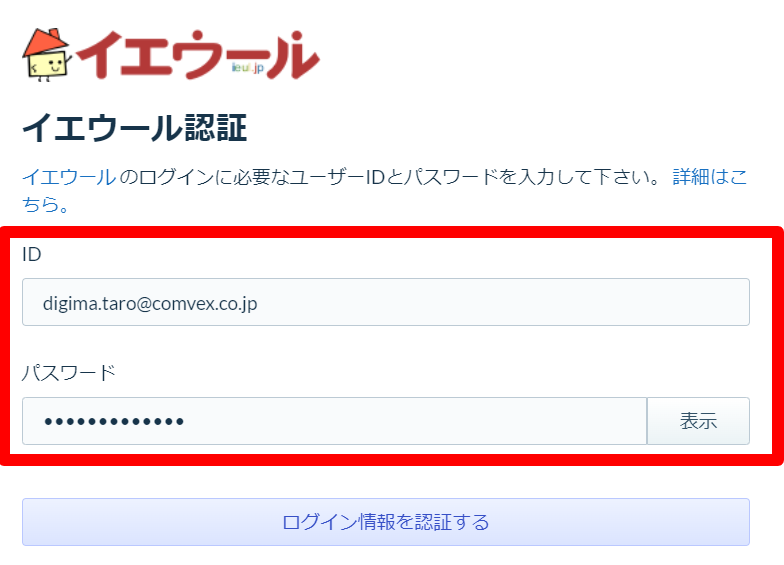
⑧「ログイン情報を認証する」ボタンをクリックします。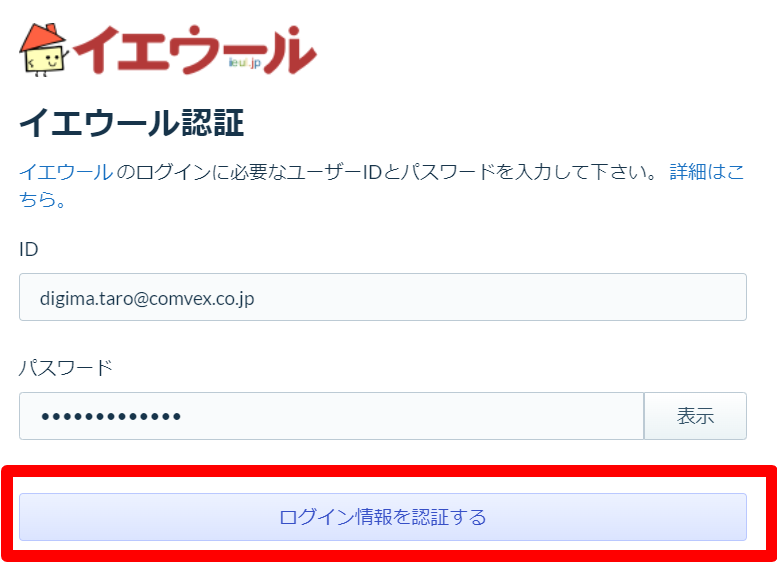
⑨「受信ボックス設定に進む」をクリックします。
※認証中の状態でもクリックが可能です。
CAUTION:ユーザーID/パスワードを入れても連携エラーになる場合、イエウールの画面で使用しているユーザーID/パスワードと相違ないか再度ご確認をお願いいたします。コピー&ペーストする際、前後に半角スペースなどが入っている、英数字が全角になっている場合もございます。合わせてご確認をお願いいたします。
⑩受信ボックスの設定 「Digimaへの反響お知らせメール転送設定」
メールアドレスをイエウールからの反響お知らせメールの転送先に設定することで、反響情報をDigimaに取り込むことができます。
Digima受信ボックスに表示されるメールアドレスをコピーします。右側の「コピー」をクリックすると、メールアドレスを簡単にコピーすることができます。
【イエウールへ反響通知メール転送の設定手順】
イエウールのサポート宛に以下のメールを送信します。
ご自身のメーラーで新規メッセージを作成し、以下の宛先・件名・本文のテキストをコピー&ペーストしお使いください。
また、メールには署名、または会社名や店舗名を記載してください。
【宛先】 ieul-support@ieul.jp
【件名】反響通知先追加のご依頼
【本文】
イエウール ご担当者 様
お世話になっております。
以下のメールアドレスを反響メールの通知先に追加お願い致します。
【Digima受信ボックスに表示されるメールアドレスを貼り付け】
何卒宜しくお願い致します。
【Digimaの画面】
①「Digimaへの反響お知らせメール転送設定」の画面に戻ります。
「反響通知メールの受信先としてDigima受信ボックスのメールアドレスを設定しました」にチェックを入れます。
②右下の「連携を開始」をクリックします。
③イエウールとの連携を開始しますか?のポップアップの表示
「連携する」をクリックします。
④ポータルサイト連携一覧より、連携中となっていることを確認します。
⑤イエウールからの返信メールを確認します。
・設定が完了しましたメール
・フォームから申請してくださいメール
上記のいずれから届きますので、ご確認ください。
フォームから申請の場合は、大変お手数ではございますが、フォームの入力をお願いいたします。
設定が完了しているかは、イエウールにご確認ください。
【Digimaで連携が失敗した場合】
Digimaから以下のメールが届きます。ログイン情報を確認の上、もう一度認証を行ってください。
件名:【Digima】【ポータルサイト連携結果通知】IEULU との連携が失敗しました