SUUMO HONEYの設定
ご契約中のSUUMO HONEYからの問い合わせを自動的にDigimaへ取り込むことができます。
設定には、事前にポータルサイト連携機能のオプション追加が必要です。
- ポータルサイト連携機能がオンになっているか確認する画面は、こちらです。
- ポータルサイト連携機能をオンにするには、弊社運用担当にご連絡ください。機能のオプション追加が必要です。
- 取込み可能項目はこちらを参照ください。
【SUUMO HONEYをDigimaに追加する】
1.ポータルサイト連携のページを開きます
2.「ポータルサイトを追加」をクリックします。
3.表示された画面の「SUUMO」を選択し、次にHONEYを選択します。
選択が終わりましたら、下部にある「ポータルサイト設定へ」をクリックしてください。
4.「連携名称」欄に「スーモHONEY(ポータル)」と入力してください。
※「連携名称」「担当者」「顧客ステータス」などの設定については、後から変更も可能です。
- 連携名称:ポータルサイト毎や支店毎に連携内容を管理できます。
- 担当者:取込と同時に、顧客情報に担当者(Digimaに登録されているユーザー)を自動に設定することができます。
- 顧客ステータス:取取込と同時に、顧客情報にステータスを自動に設定することができます。
- 静的な顧客グループ:取込と同時に、顧客情報を特定の顧客グループに自動で追加することができます。
- 反響経路:取込と同時に、顧客情報に反響経路を自動に設定することができます。
- 都道府県を自動検知して、住所情報を分割して登録する:住所から都道府県を自動で判別し、「自宅都道府県」と「自宅住所1」に分けて登録できます。なお、「自宅市区町村」には分割されません。
5.連携名称の入力が終わりましたら、右下の「ログイン情報登録へ」のボタンをクリックしてください。
6.スーモHONEYの管理画面にログインする「ログインID」と「パスワード」を入力してください。
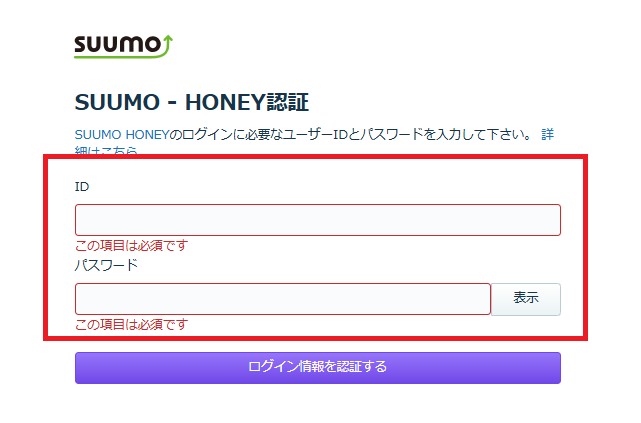
7.ログインIDとパスワードの入力後、「ログイン情報を認証する」をクリックします。
8.確認画面が表示されますので、「連携する」をクリックします。
9.「連携中」に表示が変わりますと、設定は完了でございます。
CAUTION:ID/パスワードを入れても連携エラーになる場合、SUUMO HONEYの画面で使用しているID/パスワードと相違ないか再度ご確認をお願いいたします。コピー&ペーストする際、前後に半角スペースなどが入っている、英数字が全角になっている場合もございます。合わせてご確認をお願いいたします。