メール署名について
Digimaでは、各ユーザーごとに「メール署名」を設定できます。
自分の名前や肩書き、社名、連絡先、Webサイトなどを記載することで、
自身が信頼できる人物であることをアピールすることができます。
【参考サポートサイト】
さらに、メール署名に自身の顔写真を入れることで、
人柄が伝わりやすくなり、親しみを持ってもらいやすくなります。
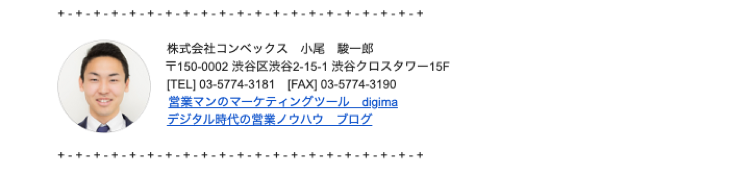
本ページでは、メール署名に画像を挿入する際の、PowerPointを活用した画像加工の方法について解説します。
画像加工には「Microsoft PowerPoint」と、Windows標準ソフトの「ペイント」を使用します。
※PowerPointやWindowsのバージョンによって、画面の表示や操作方法が異なる場合があります。
記事の内容は、こちらの動画(約9分)でもご覧いただけます。
画像切り抜きの手順
画像の切り抜きに「Microsoft PowerPoint」を使用します。
※PowerPointやWindowsのバージョンによって、画面の表示や操作方法が異なる場合があります。
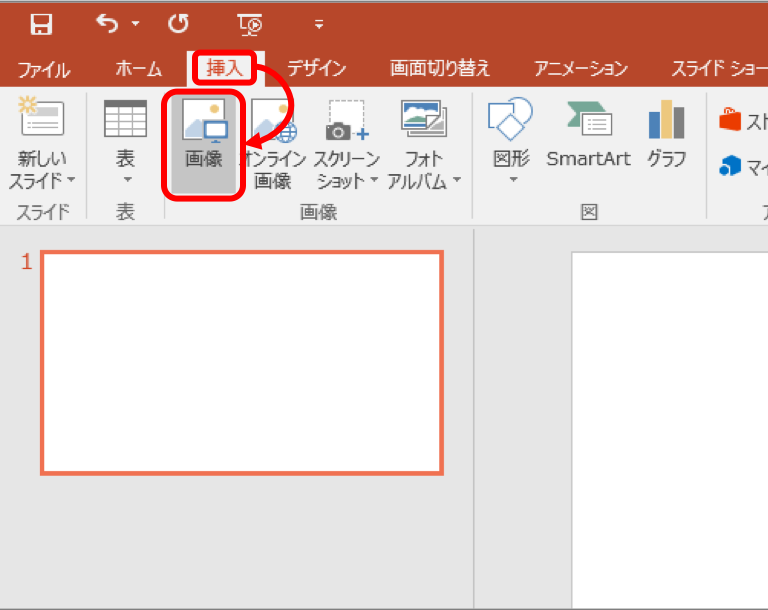
- 「PowerPoint」を立ち上げ、スライドを 「新規作成」し、「挿入」をクリックします。
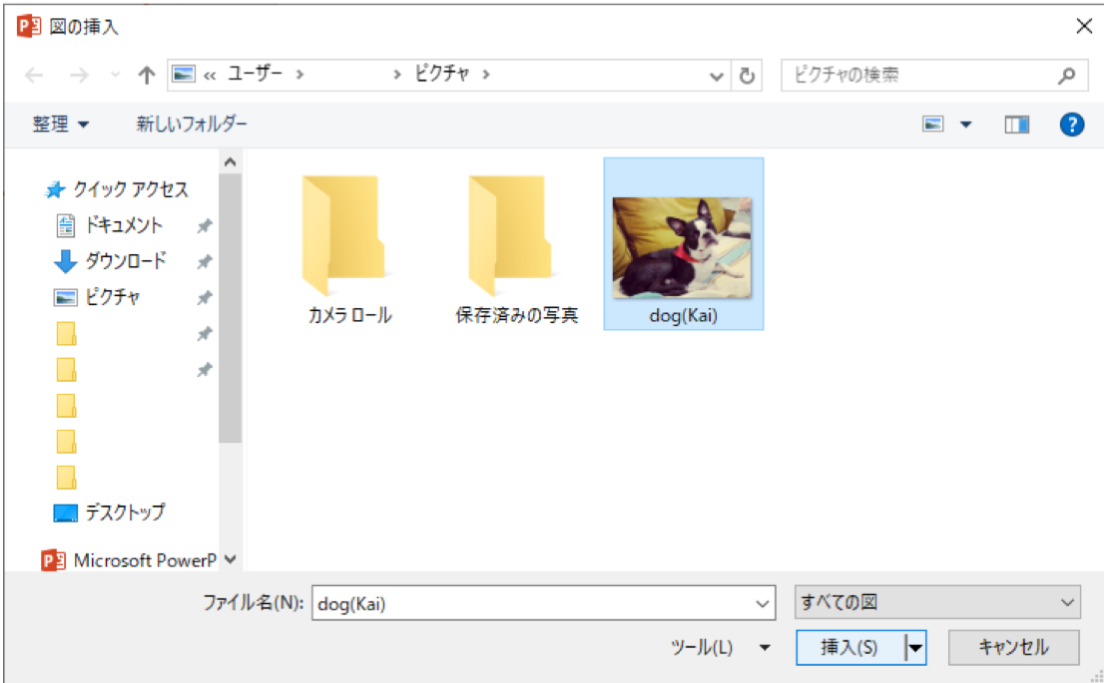
- 挿入したい写真を選択します。
- 「書式」タブにある「トリミング」をクリックして、写真の端にある太枠を動かし、切り取る範囲を微調整し、トリミングします。

- 「トリミング」の横にある「▼」マークをクリックすると、「縦横比」という項目があります。「1:1」を選択します。
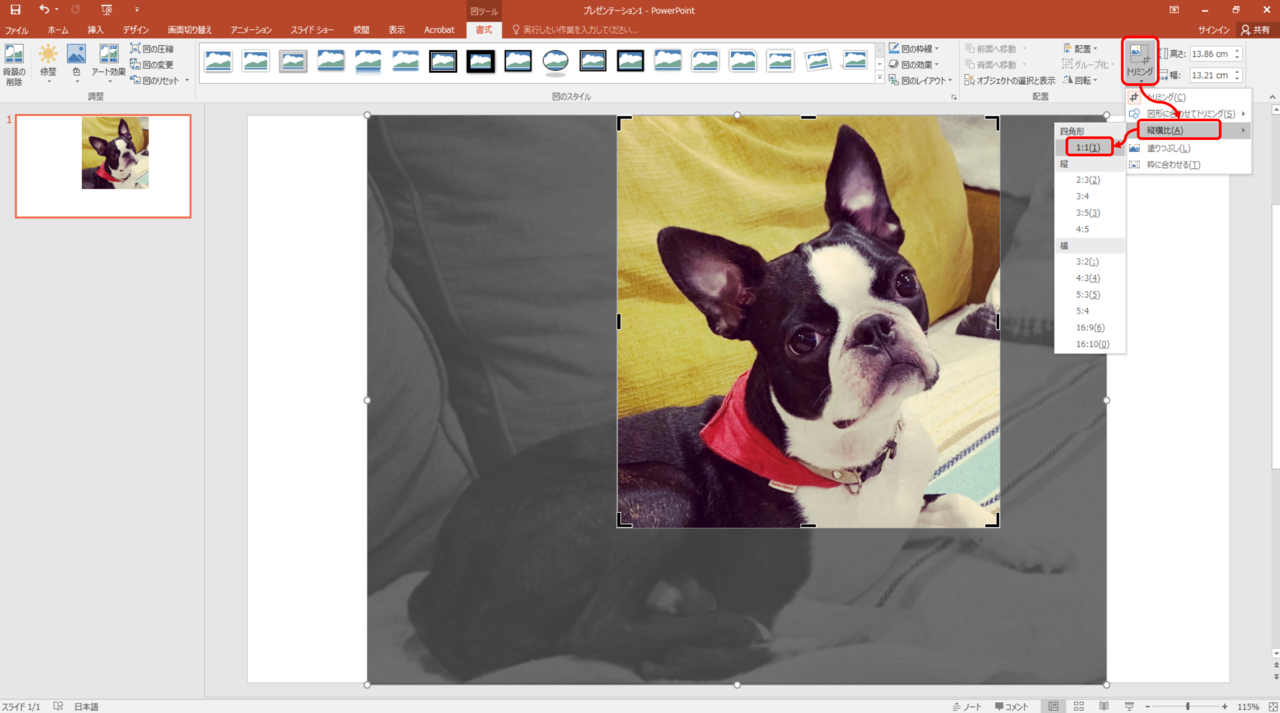
- 切り取る画像の外側をクリックします。(不要な枠が切り取られます。)
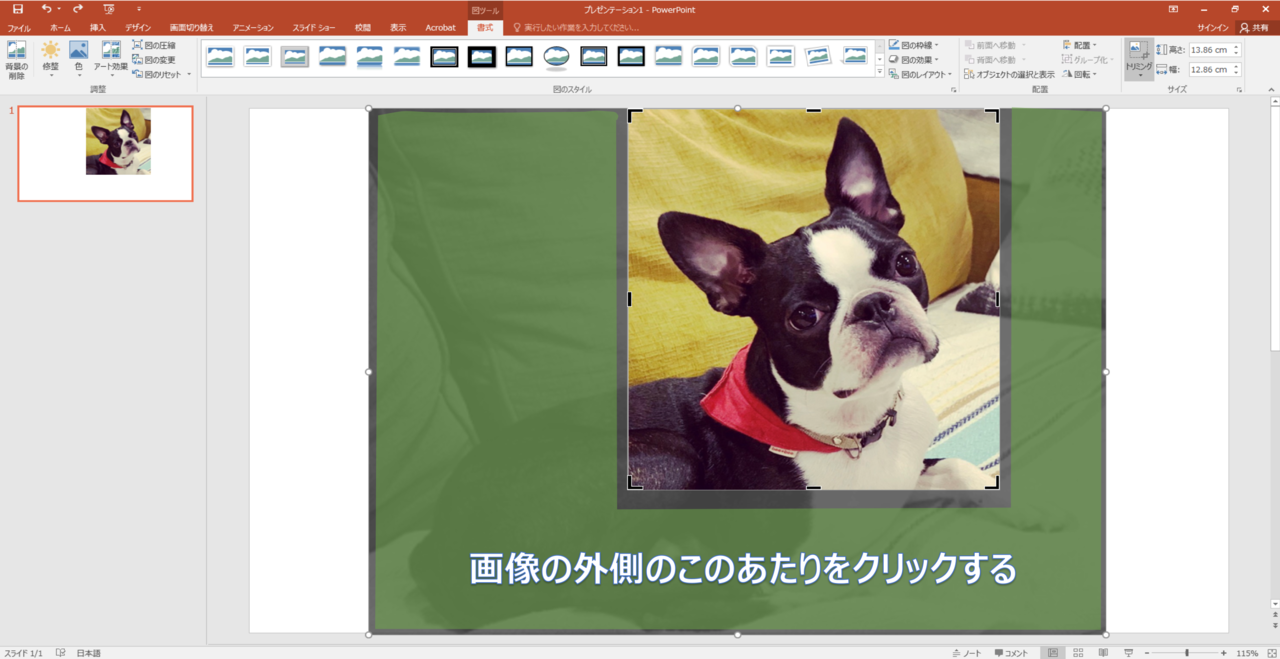
-
画像を選択し、先ほどと同じように「トリミング」の横の「▼」マークをクリックして、「図形に合わせてトリミング」をクリックします。
「楕円」を選択します。(丸く切り取られます。
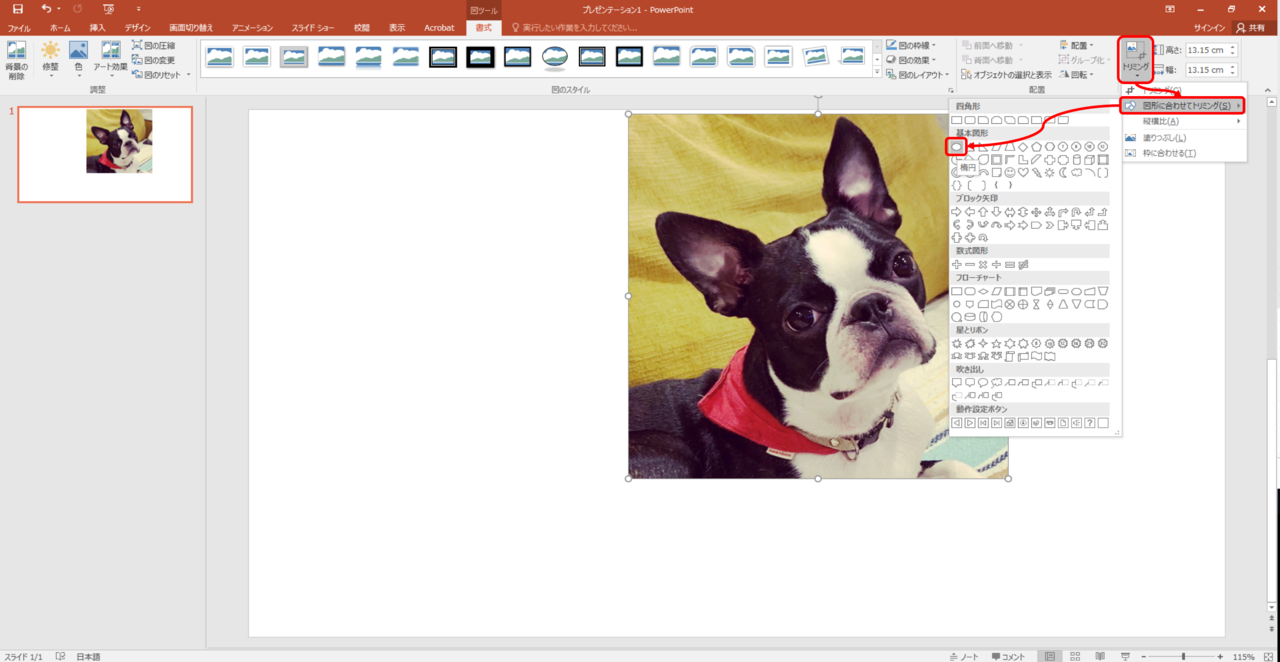
- 画像を選択して右クリックし、「図として保存」をクリックします。
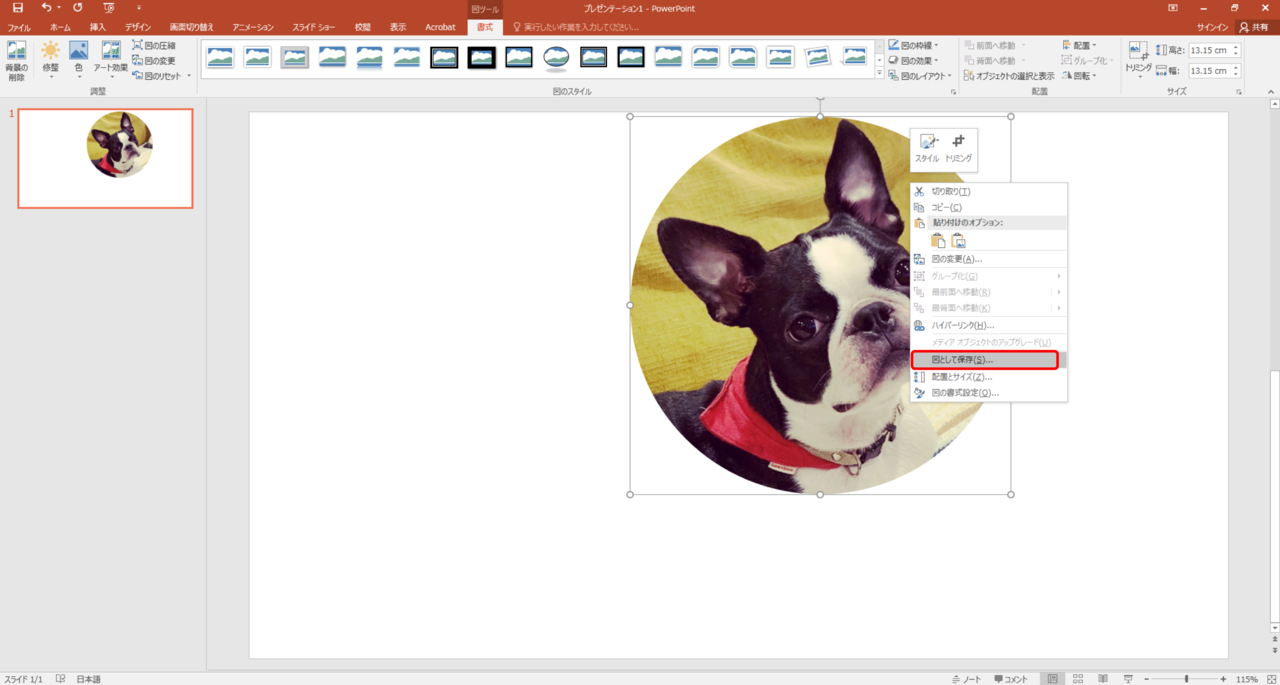
- 名前を付けて保存をします。これで切り取りは完了です。

画像サイズ変更の手順
画像加工にはWindows標準ソフトの「ペイント」を使用します。
※Windowsのバージョンによって、画面の表示や操作方法が異なる場合があります。
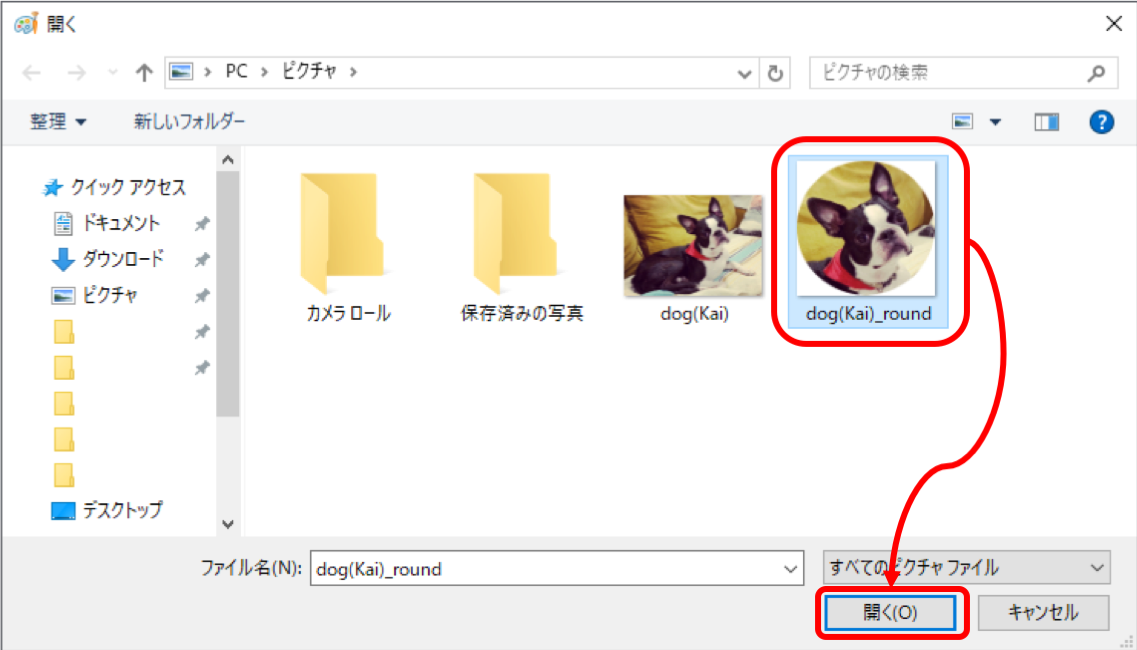
- 「ペイント」を起動して、「ファイル」をクリックし、「開く」をクリックします。
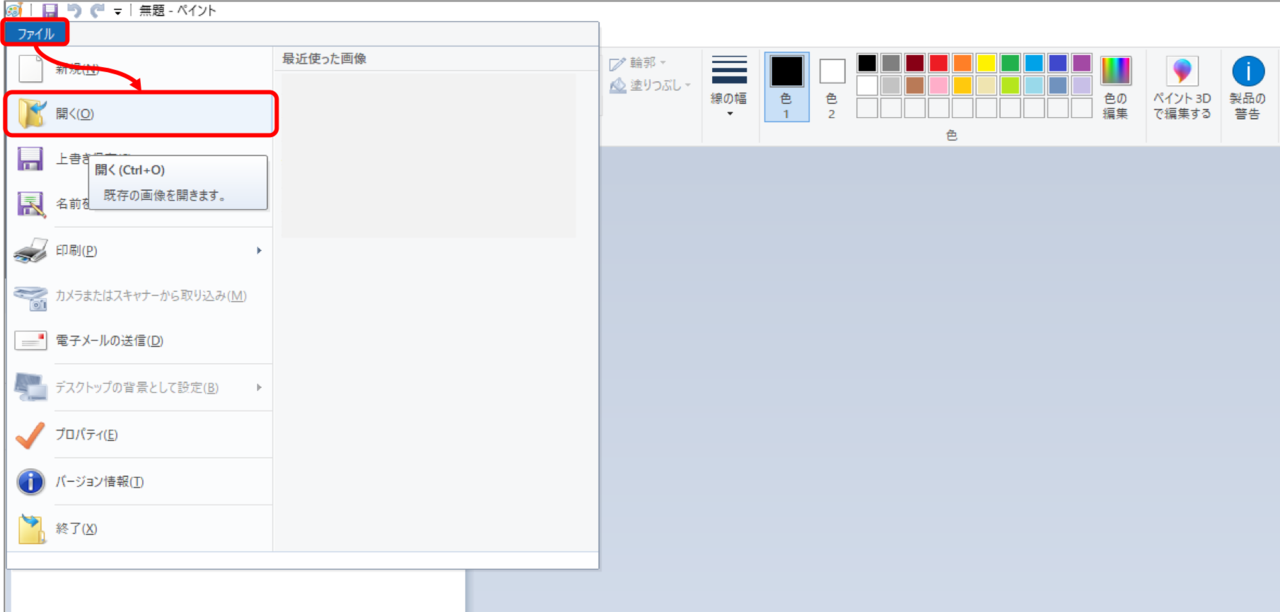
- 先ほど「PowerPoint」で切り取った写真を選択して、「開く」をクリックします。
-
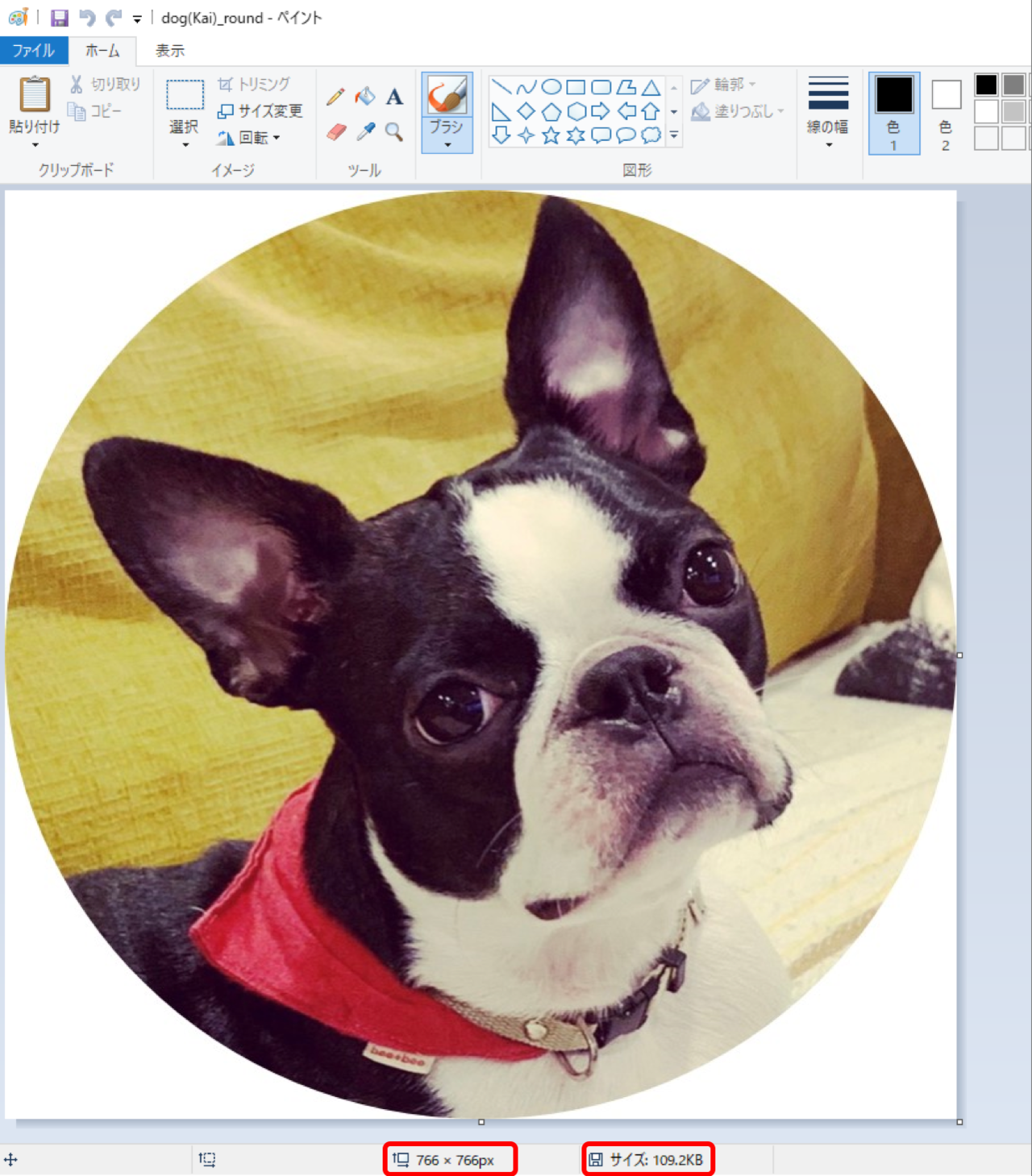
「ステータスバー」でサイズを確認します。
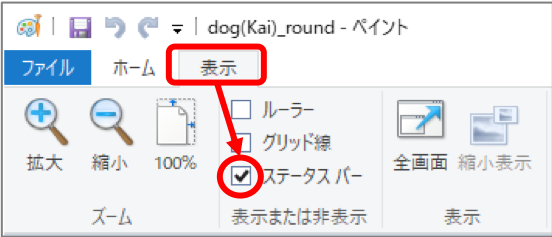
※「ステータスバー」が表示されていない場合は、以下の方法で表示できます。
-
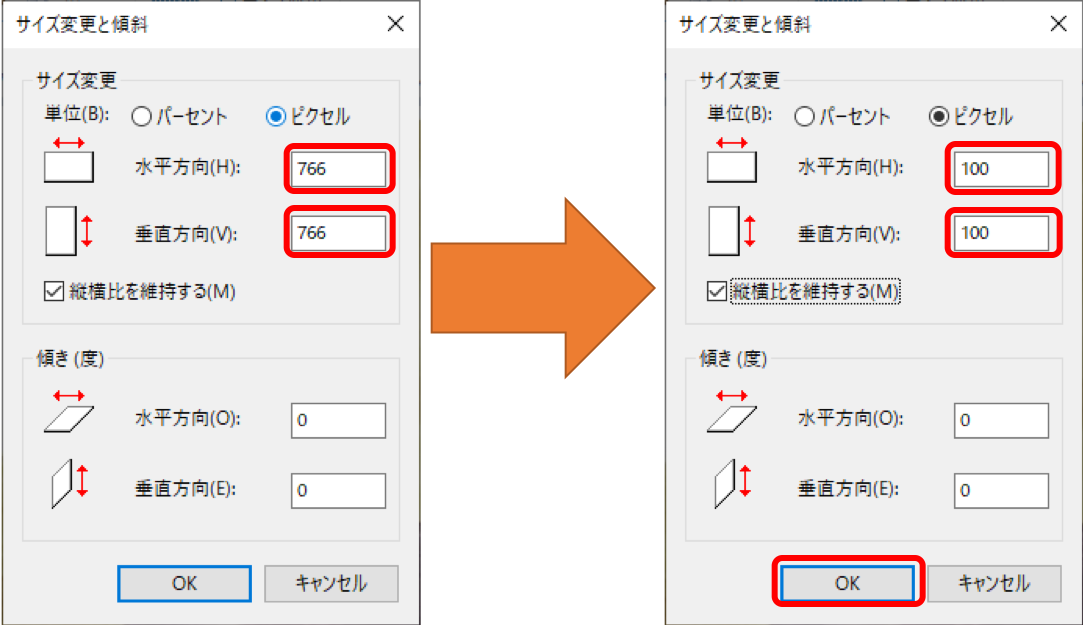
「サイズ変更」より写真のサイズを変更します。
※ここでは「100×100ピクセル」の縮小にしています。自身の設定したい数値を入力してください。
(パーセントからピクセルに変更し、100×100に設定しています。)
- 画像が小さくなっていれば加工が完了です。名前の変更が必要ない場合は、そのまま「上書き保存」をします。
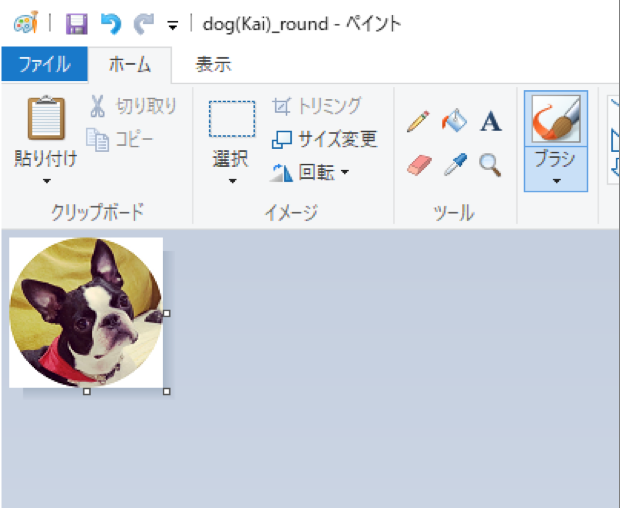
加工した画像をDigimaにアップロードする
加工した画像は、Digimaの画像ファイルアップロード機能を活用して、Digimaから送信するメール本文内に挿入することが可能です。
【参考サポートサイト】