【連携設定前の確認事項】
1.DigimaのLINE公式アカウント連携の機能は「オン」になっていますか?
Digimaのアカウント・機能設定ページの機能契約タブから確認できます。
オフになっている場合、DigimaのLINE公式アカウント連携機能をご利用いただくには、LINE公式アカウント連携機能をお申し込みいただく必要があります。
利用を希望される場合は、弊社担当者または問合せ窓口までお知らせください。
2.LINEは「LINE公式アカウント」でお間違いございませんか?
Digimaと連携ができるのは「LINE公式アカウント」で開設いただいているアカウントが対象です。
個人のLINEアカウントとは連携出来ません。
3.LINE公式アカウントは「認証済アカウント」ですか?
LINE公式アカウントの仕様上、Digimaと連携できるのは認証済アカウントのみです。
認証がお済でない場合、LINE社での審査を先に行う必要がございます。
認証済であるかどうかのご確認方法は、アカウント名の横に表示されているバッジが「紺色」で あれば認証済になります。
認証済みアカウント申請の方法については「認証済アカウント」とは?|メリット・申請方法をご覧ください。
4.現在、別のツールと連携中ですか?
LINE公式アカウントの仕様上、連携できる外部ツールは1つまでです。
そのため、Digimaと連携する場合、他のツールの連携は解除いただく必要がございます。
他のツールの連携を解除された場合、他ツールでの送信履歴の引き継ぎなどは一切行われません。
5.LINE公式アカウントマネージャーの「管理者」の権限がありますか?
LINE公式アカウントの仕様上、「管理者」の権限がないと設定が出来ません。
権限をお持ちの方に設定をお願いします。
6.連携するLINE公式アカウントでLINE Developersにログインしたことがありますか?
ログインしたことがある場合はLINE Developersの管理者権限をお持ちの方に作業をお願いいたします。
【LINE公式アカウントとDigimaの連携作業手順】
LINE公式アカウントマネージャーでの作業
CAUTION: LINE公式アカウントとDigimaの連携作業中に発生するエラーについては、こちらをご確認ください。
1.LINE公式アカウントマネージャーへビジネスアカウントでログインします。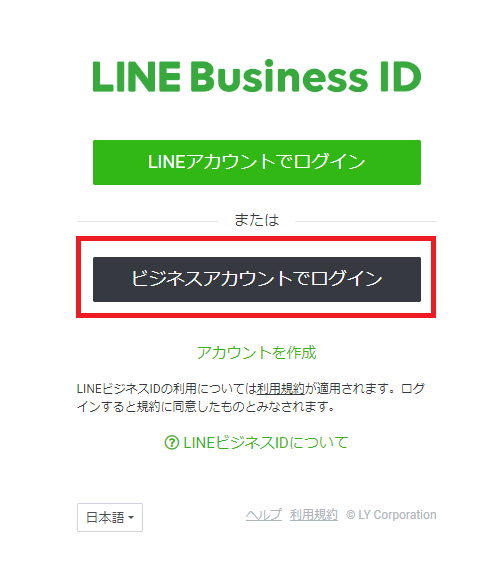
2.アカウントリストより、今回連携するアカウントを選択します。 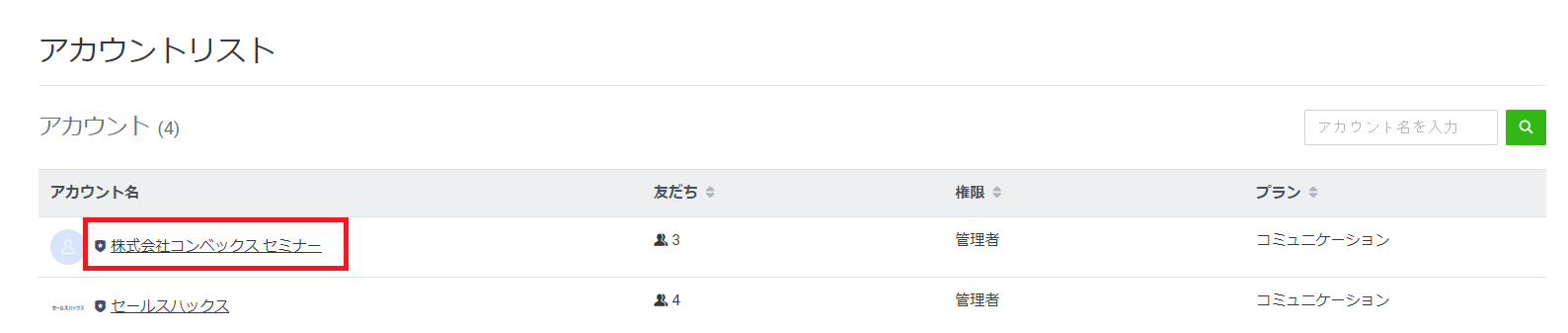
3.右上の「設定」をクリックします。 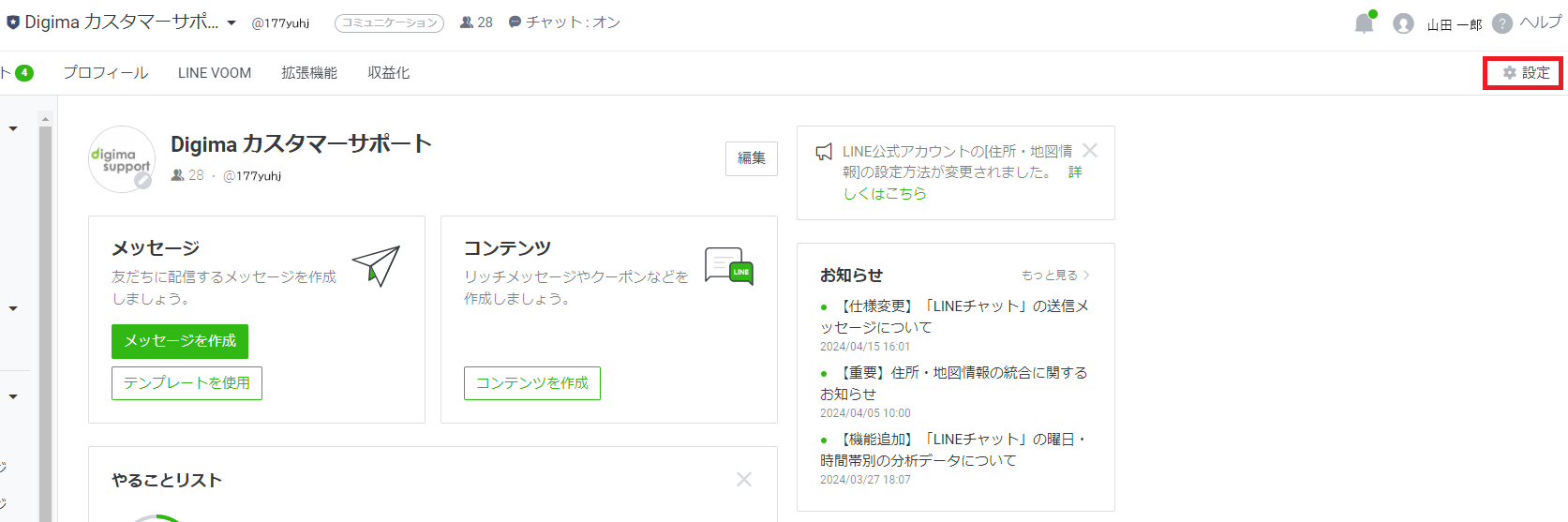
4.左側のメニュー「アカウント設定」から、「トークへの参加」の「グループ複数人トークへの参加を許可する」を選択します。
5.左メニューから「Messaging API」を選択します。
6.「Messaging APIを利用する」ボタンが表示された場合にはクリックします。
表示されない場合には手順11に進みます。
7.開発者情報を入力します。
作業者が「LINE Developers」に初めてログインする場合に表示される画面です。
①作業者の名前、メールアドレスを入力し、「LINE Developers Agreement」を確認の上、「同意する」をクリックします。
②確認画面が表示されるため、「OK」をクリックします。
8.プロバイダーを選択画面で、新規でプロバイダーを作成します。
プロバイダーを作成する場合、「会社名」で登録します。
既に作成したことがある場合は、選択する画面も表示されますので、選択するか、新規で作成します。
9.プライバシーポリシーと利用規約は空白のまま「OK」をクリックします。
登録したい場合は、後ほど「LINE Developers コンソール」から設定できます。
10.表示された確認画面で「OK」をクリックします。
11.「Channel ID 」「Channel secret」が表示されます。
12.ここまでの設定が完了したら、Digimaの環境での作業に移ります。
※他社ツールに連携したことがある場合は、Digimaでの作業の前に、手順1の設定が必要になります。
【Digimaでの作業】
1.Digimaの右上にある〇のマークから、「アカウント・機能設定ページ」をクリックし、左側のメニューから「LINE」に入ります。
真ん中の下の方にある「LINE公式アカウントと連携」をクリックします。
2.設定画面から、連携したいLINE公式アカウントのChannel ID, Channel Secretを入力して、「チャンネル認証情報の確認」をクリックします。
NOTE : Channel ID, Channel SecretはLINE公式アカウントマネージャーの設定ページ、「Messaging API」タブのChannel情報から確認できます。
3.表示されたチャネル名が、連携したいLINE公式アカウント名と一致していれば、「このチャンネルで連携を進める」をクリックします。
4.LINE公式アカウント管理画面より、グループトーク設定をオンにした後、「設定を完了しました」をクリックします。
5.接続確認の案内が表示されるので、「了解しました」をクリックします。
6.LINE公式アカウントとDigimaの接続が完了すると、アカウント・機能設定ページのLINEのタブに、連携されたLINE公式アカウントが表示されています。
Digimaのアカウント・機能設定ページ、LINEタブの連携済みLINE公式アカウント一覧には、Digimaとの連携設定が完了しているLINE公式アカウントのステータスが表示されます。
※他社ツールに連携したことがある場合は、「LINE公式アカウントマネージャー」手順2の操作へ進みます。
【LINE公式アカウントマネージャーでの作業】
1.左メニューから「応答設定」をクリックし、「チャット」と「Webhook」がオンになっているか確認します。オフになっている場合はどちらもオンに設定してください。
※他社ツールに連携したことがある場合は、設定が完了しましたらDigimaでの作業手順1の操作へ進みます。
2.左側のメニューから「Messaging API」をクリックし、「Webhook URL」に「https://line.digima.com~」が登録されているのをご確認ください。
【LINE Developersでの作業】
1.「Messaging API」のページ下部にある「その他の設定はLINE Developersコンソールから行えます。」の「LINE Developersコンソール」をクリックします。
2.LINE Developersに画面が切り替わります。
作成したプロバイダーを選択します。
3.Digimaと連携したいアカウントを選択します。
4.Messaging API設定を選択します。
5.「Webhookの再送」をオンにします。
DigimaとLINE公式アカウントの連携作業は以上となります。
【エラーの種類と対処法】
エラー内容①
あなたのLINE公式アカウントは認証済みアカウントではありません。Digimaに接続するには、アカウントがLINEに認証されている必要があります。アカウントの認証方法はこちらをご覧ください。
- Digimaと連携予定のLINE公式アカウントが、「認証済みアカウント」でないときに生じるエラーです。アカウントの認証方法に基づき、アカウントの認証申請を行ってください。
エラー内容②
LINE公式アカウントの応答設定で、Web-hookの設定がOFFになっています。お手数ですが、LINE公式アカウントマネージャーの応答設定ページにて、Web-hook設定をONにしてください。
- 過去、他社ツールと連携していた場合に表示されます。
- LINE公式アカウントマネージャーの設定ページ、「応答設定」のタブからWebhookをオンにすることで解決します。WebhookはLINE公式アカウントで受信したLINEメッセージをDigimaにインポートするために必要です。
エラー内容③
Web-hookテストに失敗しました。DigimaはこのチャネルのWeb-hook URLにアクセスできませんでした。詳しくはこちら。
- LINE公式アカウントマネージャーの設定ページ、「Messaging API」タブのWebhook URLに、不正なURLが登録されている時に生じるエラーです。登録されているURLが連携しようとしているDigimaで発行されたものかどうかをお確かめください。
【LINE公式アカウント連携の設定解除方法】
LINE公式アカウントとDigimaの連携解除方法は以下の通りです。
CAUTION
DigimaのLINE公式アカウント連携を解除すると、DigimaでLINEメッセージの送受信ができなくなるだけでなく、関連するチャットのメッセージや、受信した画像等も全てDigimaの履歴から削除されてしまいます。この時、連携中にDigima内のLINE送受信機能で送受信された画像や動画のファイルのデータ使用量は、ストレージ課金から減算されます。
連携を解除する際には十分に注意して、作業をすすめてください。
- Digimaのアカウント・機能設定ページ、LINEのタブを開きます。
- 連携を解除したいアカウントのアクション列にある、ゴミ箱アイコンをクリックします。
- 連携を解除するための確認画面が表示されるので、すべてのチェックボックスにチェックを入れ、「はい、連携解除する」をクリックします。